Guide – Opsætning af Huawei H138-380
Her finder du en komplet guide til opsætning af din H-122/H-138 router fra Huawei.
Her finder du en komplet guide til opsætning af din H-122/H-138 router fra Huawei.
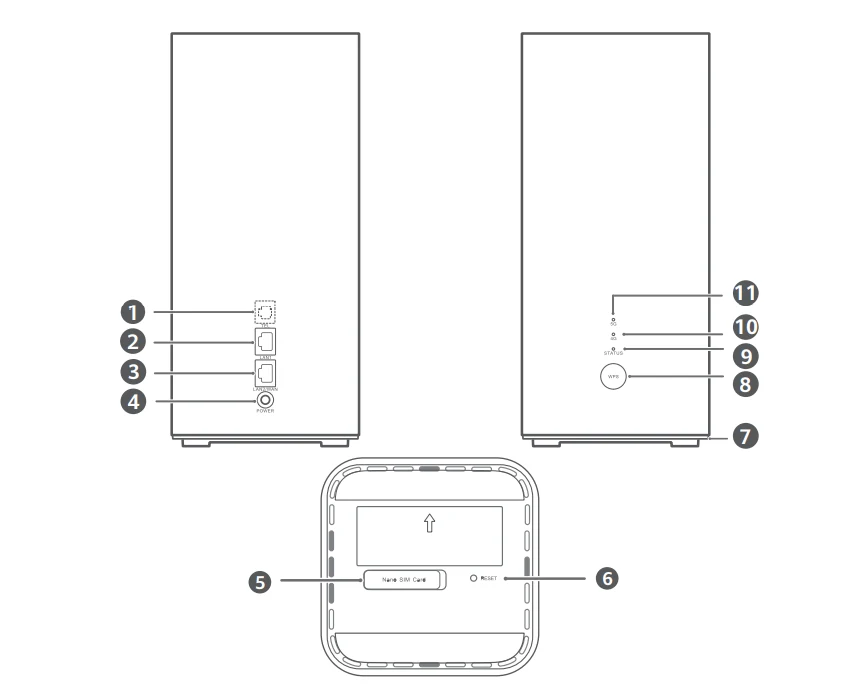
Port til fastnettelefon (Valgfri. Selve produktets udseende og funktioner forbliver de samme).
LAN-port
LAN/WAN-port
Strømindgang
SIM-kortstik
Knappen Nulstil
Omgivende lysstrip
WPS-knap
Indikator for netværksstatus
4G-signalindikator
5G-signalindikator
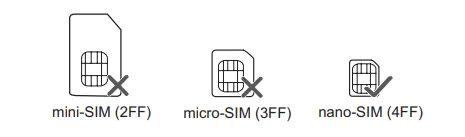
1) Kontroller, at du bruger det korrekte SIM-kort
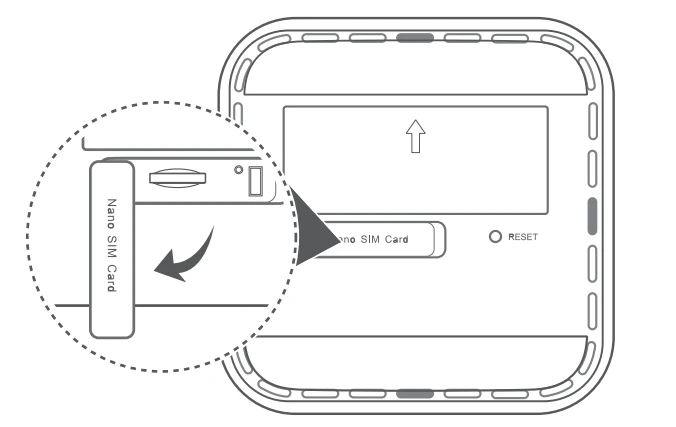
2) Åbn dækslet til SIM-kortet.
3) Sæt forsigtigt SIM-kortet i SIM-kortstikket, med den retning der er vist på figñržn herunder, indtil det klikker på plads. Luk derefter SIM-kortets dæksel.
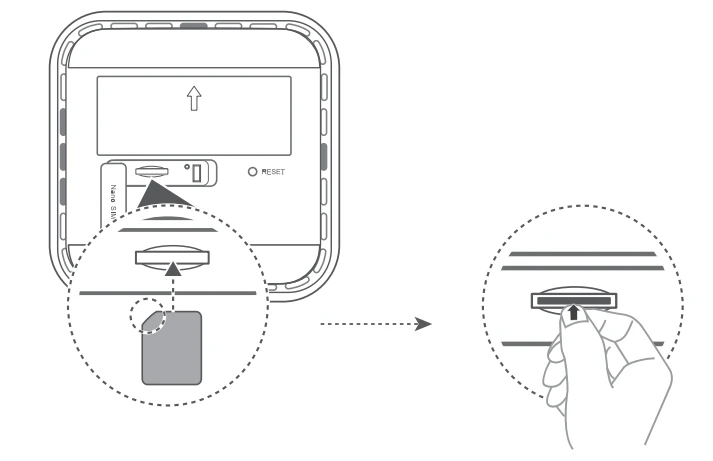
Du fjerner SIM-kortet ved at trykke forsigtigt på det, indtil det klikker på plads. Kortet vil automatisk springe ud.
Undlad at isætte eller fjerne et SIM-kort, når routeren kører, da dette kan påvirke ydeevnen eller beskadige SIM-kortet.
4) Slut strømadapteren til routeren.
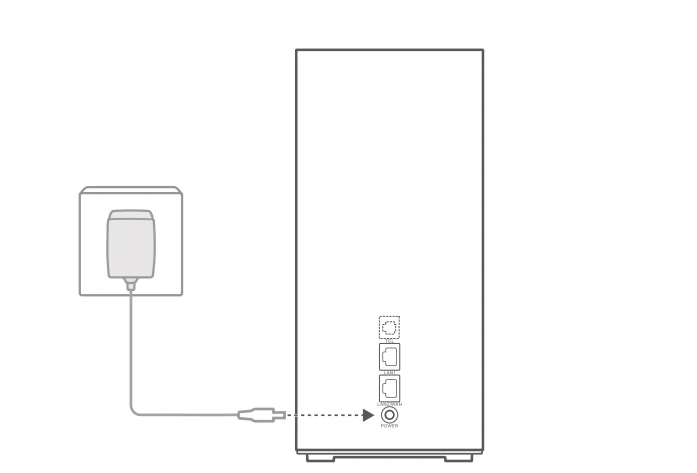
Indikatorerne tændes, når routeren har oprettet forbindelse til et netværk.
5G-signalindikator
Lyser blåt konstant: Stærkt.
Gul: Moderat.
Rød: Svag.
4G-signalindikator
Lyser blåt konstant: Stærkt.
Gul: Moderat.
Rød: Svag.
Hvis 5G- og 4G-signalindikatoren er slukkede, angiver det, at der ikke er nogen netværksforbindelse. Se Ofte stillede spørgsmål i denne guide.
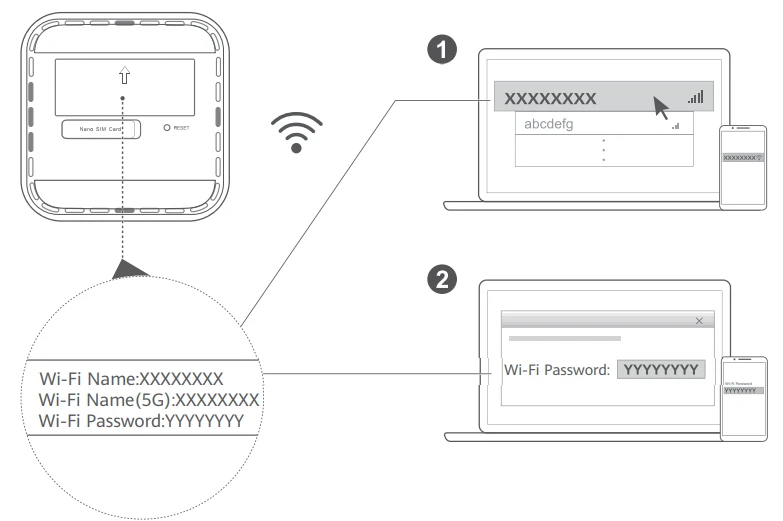
Når først routeren er sluttet til mobildatanetværket, kan du slutte din computer eller mobiltelefon til routerens Wi-Fi-netværk for at få adgang til internettet. Se etiketten i bunden af routeren for Wi-Fi-netværkets standardnavn ( Wi-Fi Name ) og adgangskode ( Wi-Fi Password ).
Når Wi-Fi-indikatoren lyser konstant, er Wi-Fi aktiveret. Der henvises til routerens webbaserede administrationsside for hjælp til aktivering og deaktivering af Wi-Fi.
Sørg for med det samme at ændre Wi-Fi-netværksnavnet og adgangskoden på den webbaserede administrationsside for at forhindre uautoriseret adgang til dit Wi-Fi-netværk. Når du har skiftet adgangskoden, skal du oprette forbindelse til routerens Wi-Fi-netværk igen.
Du kan administrere routeren ved brug af den webbaserede administrationsside. Se standard-IP-adressen, adgangskoden osv. på etiketten på bunden af routeren. Du kan finde flere oplysninger på den webbaserede administrationsside.
Sørg for at ændre standardadgangskoden for den webbaserede administrationsside for at forhindre uautoriserede brugere i at ændre routerens indstillinger.
Du kan også administrere din router via enhedsadministrationsappen. Scan QR-koden herunder for at downloade.

De funktioner, der er beskrevet i dette afsnit, er kun vejledende. Din router understøtter muligvis ikke alle disse funktioner.
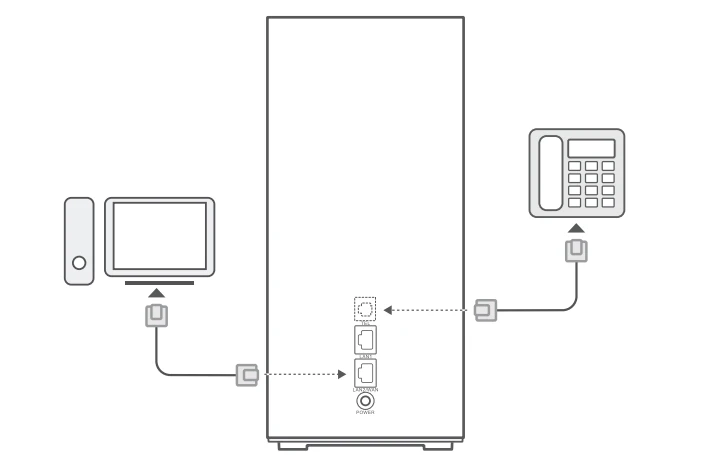
Du kan slutte en computer eller fastnettelefon til routeren for at få adgang til internettet, foretage telefonopkald og mere.
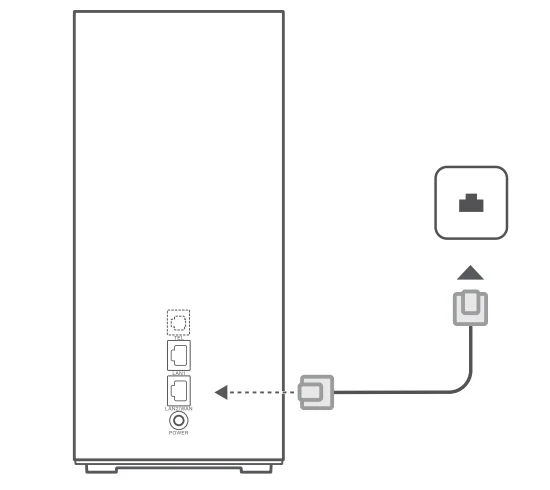
Du kan slutte routeren til en vægmonteret Ethernet-port ved hjælp af et Ethernet-kabel for at oprette forbindelse til internettet. Konfigurer de relevante indstillinger på den webbaserede administrationsside, før du opretter forbindelse til internettet via en Ethernet-port. Kontakt dit mobilselskab for at få yderligere oplysninger.
Når der er tændt for routeren, skal du trykke på knappen Nulstil i ca. 3 sekunder med en spids genstand, indtil den omgivende lysstrip begynder at blinke. Gendannelse af fabriksindstillinger vil gendanne standardindstillingerne. Du kan konfigurere dem igen, efter routeren er gendannet.
Gendan routeren til dens fabriksindstillinger, og brug derefter standardkoden til Wi-Fi og adgangskode til logon, og prøv igen.
Kontroller, at SIM-kortet er sat i. Se afsnittet for Konfiguration for den rigtige størrelse SIM-kort og den rigtige måde at sætte det i stikket.
Hvis problemet fortsætter, skal du gendanne routerens fabriksindstillinger og prøve igen.
Kontakt dit mobilselskab for at kontrollere, om dit SIM-kort er deaktiveret. Hvis det er et nyt kort, skal du kontrollere, om det er blevet aktiveret.
Kontroller 5G- og 4G-signalindikatoren på routeren. Hvis de begge er røde, skal du justere routerens retning eller flytte den tæt på et vindue for at forbedre signalmodtagelsen.
Hvis din enhed er sluttet til routeren via Wi-Fi, skal du justere enhedens placering for at modtage et bedre signal.
Skift til Wi-Fi 5 GHz, hvis din enhed understøtter det.
Genstart routeren og din enhed, og prøv igen.
Kontroller, om du har nået din månedlige datatrafikgræns. I så fald kan dit mobilselskab reducere din internethastighed.
Sørg for, at din computer er tilsluttet routeren via et Ethernet-kabel eller via Wi-Fi.
Sørg for, at din computer er konfigureret til automatisk at hente en IP-adresse og DNS-serveradresse.
Genstart din browser, eller prøv at bruge en anden browser.
Gendan routerens fabriksindstillinger, hvis problemet varer ved.
Afhængigt af din browsers cache vil indholdet for din enhed på den webbaserede administrationsside muligvis ikke være opdateret. Ryd din browsers cache manuelt (åbn din browser, og vælg Internetindstillinger (Internet Options) > Generelt (General) > Browseroversigt (Browsing history) > Slet (Delete), og genstart den webbaserede administrationsside.
Genstart routeren.
Gendan routerens fabriksindstillinger.
Kontakt dit mobilselskab.

Hent Mit Telmore
Få overblik over dit forbug og abonnement
Se alle dine fordele som kunde
Nem og overskuelig, den bliver du glad for!