Guide – Opsætning af Huawei B525
Her finder du en komplet guide til opsætning af din B525 router fra Huawei.
Her finder du en komplet guide til opsætning af din B525 router fra Huawei.
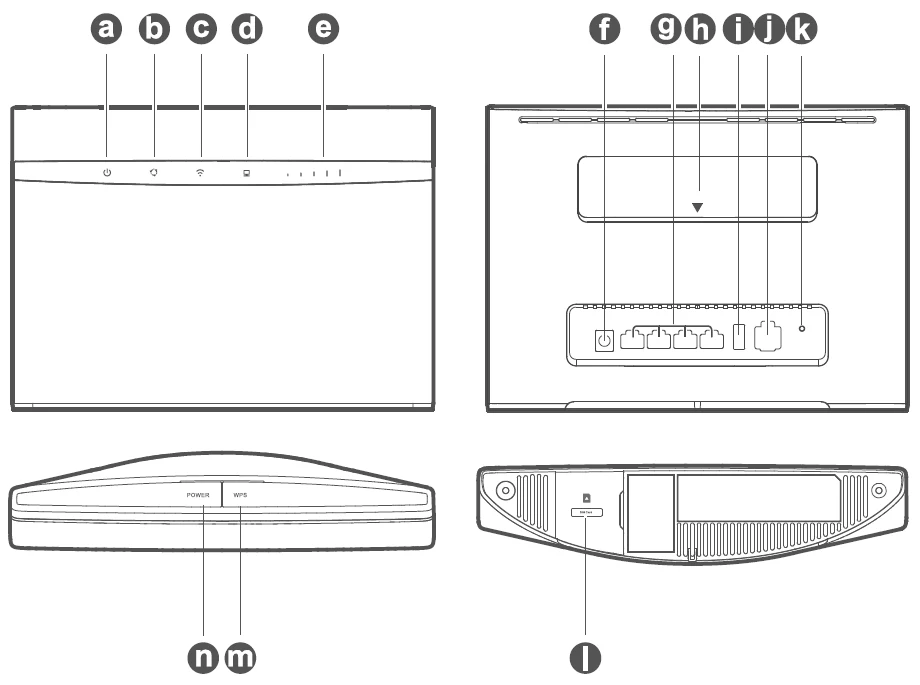
a. Strømindikator: lyset viser om routeren er tændt.
b. Netværksindikator:
- Cyan, blå eller gul: tilsluttet 4G-netværk.
- Grøn: tilsluttet kablet netværk.
- Rød: SIM-kortet er ikke genkendt, eller routeren har ikke netværksforbindelse.
c. Wi-Fi/WPS-indikator:
- Lyser: WiFi er aktiveret.
- Blinker: WiFi er i brug.
- Slukket: WiFi er ikke aktiveret.
d. LAN/WAN-indikator: netværk via kabel
- Lyser: LAN-kabel er tilsluttet.
- Blinker: LAN-forbindelse er i brug.
- Slukket: Intet LAN-kabel tilsluttet.
e. Signalstyrke: Jo flere barrer, jo bedre signal.
f. Indgang til strømkabel
g. Indgang til netværkskabler
h. Her tilsluttes evt. antenner.
i. USB-port
j. Port til fastnettelefon
k. Nulstillingsknap (Reset)
l. Indgang til Mikro SIM-kort. Det er det mellemste SIM-kort.
m. WPS-knap
n. Tænd/sluk-knap
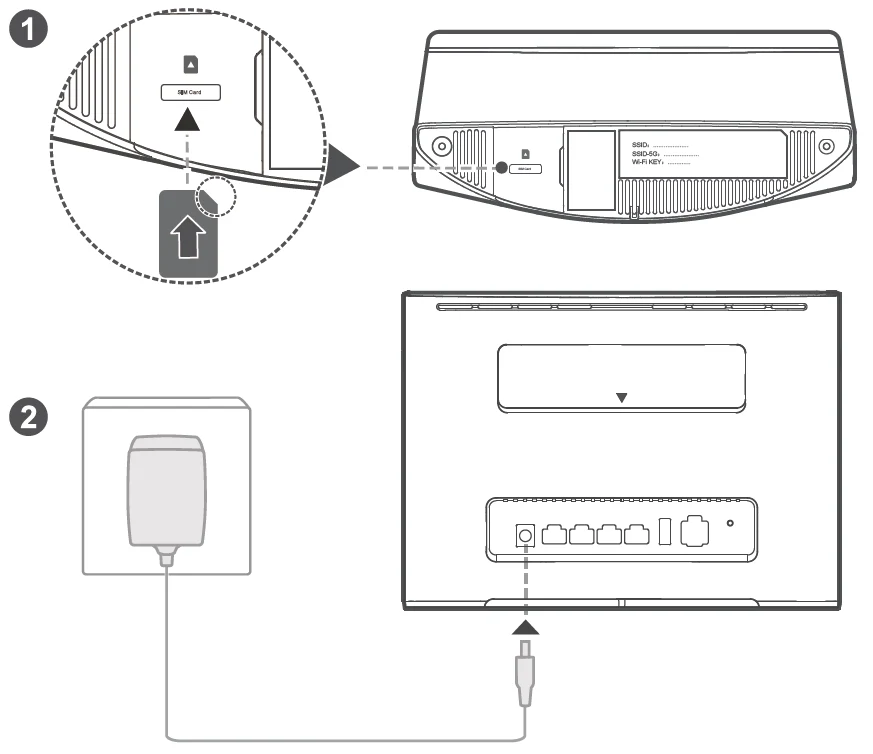
Indsæt et Mikro SIM-kort (den mellemste størrelse) som vist på billedet ovenover. Sørg for at det sidder ordentligt i.
Slut strømadapteren til B525-routeren, og sæt den i en stikkontakt. Routeren vil automatisk tænde og søge efter tilgængelige mobilnetværk.
Tjek indikatoren for netværksstatus, når routeren har oprettet forbindelse til et netværk.

Undlad at indsætte eller fjerne et mikro-SIM-kort, når routeren kører, da dette kan påvirke ydeevnen eller beskadige mikro-SIM-kortet.
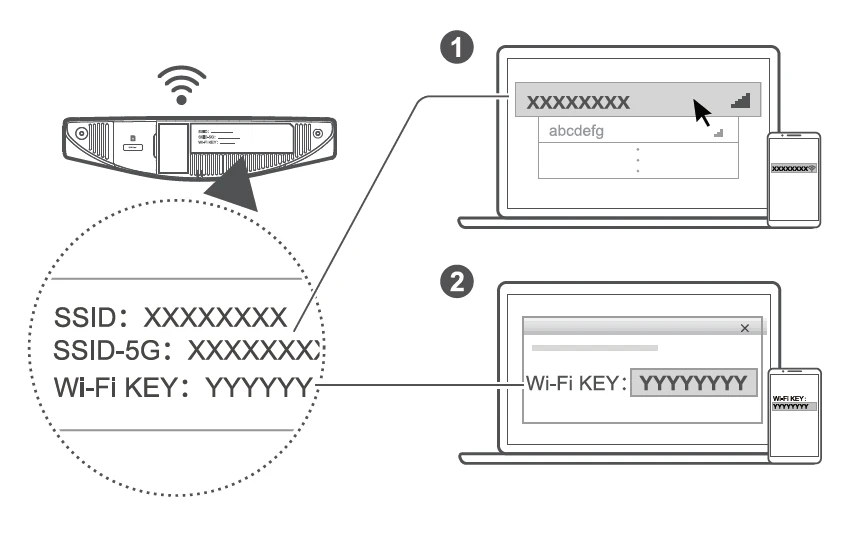
Når routeren har oprettet forbindelse til et mobilnetværk, kan din computer eller mobiltelefon logge på WiFi-netværket.
Se navn (SSID) og adgangskode (WiFi KEY) på etiketten på bunden af routeren. Er der et 0 i standardkoden, er det altid tallet nul.
Du skal gennem en hurtig opsæting (Quick Setup), første gang du logger på. Det gør du i Routerens Brugerflade, i en browser eller med Huawei HiLink-appen. Her kan du ændre adgangskoder til netværket og til Routerens Brugerflade. Du kan også ændre navnet på WiFi-netværket. Når du har skiftet adgangskoden, skal du oprette forbindelse til routerens Wi-Fi-netværk igen.
Se hvordan du ændrer loginoplysningerne i Routerens Brugerflade nedenunder.
Når routerens har fået forbindelse til mobilnetværket, og din WiFi-forbindelse virker, er det en god ide at ændre adgangskoden til netværket og routeren. Du kan også ændre navnet til dit netværk, så det er nemmere at finde. Det gør du i Routerens Brugerflade. Det tager få minutter, og det sikrer dig, at andre ikke misbruger dit netværk.
Du kan vælge at indstille din router i en browser på fx din computer, eller med Huawei HiLink-appen. Appen fås både til Android og iOS, og du finder links til at hente den i guiden længere nede.
I Routerens Brugerflade ændrer du routerens indstillinger fx netværksnavn og adgangskode til WiFi-netværket.
Første gang du logger ind i brugerfladen skal du igennem en hurtig opsætning (Quick Setup). Her kan du ændre navn og adgangskode til netværket og skifte adgangskoden til Routerens Brugerflade. Det vigtigste er at ændre adgangskoden til Routerens Brugerflade. Brugernavnet er altid: admin.
Log på routerens WiFi-netværk på din enhed og åbn en browser.
Du finder standard-IP-adressen, brugernavn og adgangskode på etiketten på bunden af routeren.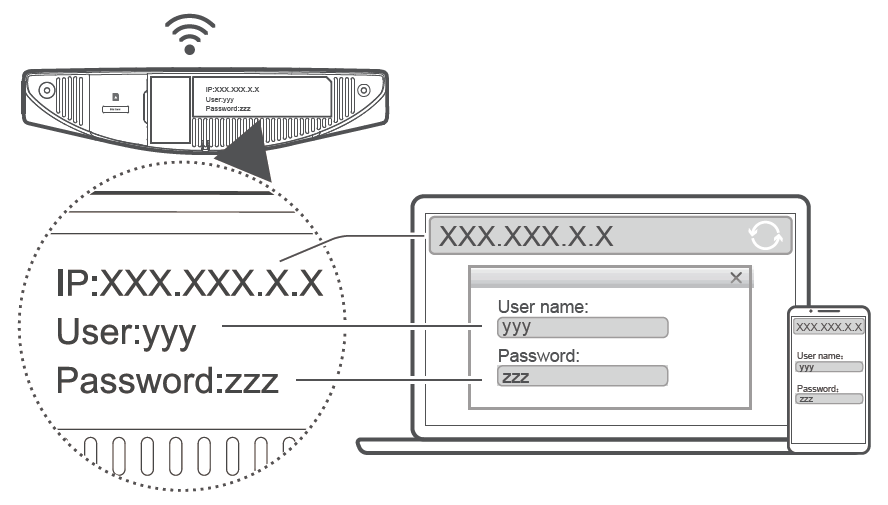
Indtast IP-adressen i det felt i browseren hvor du normalt indtaster hjemmesider.
Log ind med brugernavn og adgangskode.
Tryk Log in
Følg et par trin i den Quick Setup du lander på.
I feltet SSID, skriver du et nyt navn til dit netværk.
Vil du ændre adgangskoden til WiFi-netværket, sætter du hak ved Modify Password, og skriver din nye adgangskode i feltet WLAN-key.
Sæt hak ved Show password, for at se din indtastning.
Skriv den nye adgangskode ned, så du husker den.
Tryk Next
Sæt hak ved Auto-update.
Tryk next
Skift adgangskode til Routerens Brugerflade:
Skriv den nuværende adgangskode i Current password.
Skriv din nye adgangskode i New password.
Du kan se styrken på din adgangskode ud for Password Strength.
Bekræft din nye adgangskode i Confirm password.
Brugernavnet er altid admin.
Tryk Finish
Log på netværket igen, med den nye adgangskode.
Hvordan ændrer jeg login-oplysningerne?
Log ind i Routerens Brugerflade i browseren, og vælg Settings :
Du lander på Quick Setup hvor du kan ændre navn/password til netværket.
(Alternativt findes det i WLAN under WLAN Basic Settings)
I System under Modify Password kan du ændre password til routerens brugerflade.
Brugernavn er altid admin.
Glemmer du adgangskoden til Routerens Brugerflade, skal du gendanne den til fabriksindstillinger.
Du kan hente Huawei HiLink-appen herunder, så du kan indstille fx netværksnavn og adgangskoder til routeren fra din telefon eller tablet.
Sådan gør du:
Første gang du åbner appen, skal du igennem en hurtig opsætning (Quick Setup).
Hent Huawei HiLink-appen i App Store eller Play Butik.
Når du åbner appen, beder den om tilladelse til at bruge nødvendige data.
Tryk Next
Tryk Agree
Swipe forbi de to første sider der kommer frem, til der står Quick sharing.
Tryk Start
Giv appen de nødvendige tilladelser, og vent til der står Welcome.
Sæt et hak ved Auto-download, så opdateres din router løbende og automatisk.
Tryk Set up
Øverst kan du ændre navn (Wi-Fi name) og adgangskode (Wi-Fi password) til netværket.
Nederst ændrer du password til routerens brugerflade (Device password).
- Tryk på de små øje-ikonerud for de to password, for at se hvad du skriver.
- Vi anbefaler at du skriver de nye adgangskoder ned.
- Brugernavnet til Routerens Brugerflade er altid: admin.
Tryk Next
Vent til den har tænkt færdig.
Tryk Restart
Den behandler nu ændringerne og genstarter forbindelsen til routeren. Har du ændret adgangskoden, skal du oprette forbindelse til netværket igen.
Du er nu klar til at surfe fra dit mobile hotspot!
Sådan gør du:
Åbn din Huawei HiLink-app og tryk på tandhjulet oppe til højre:
Under My Wi-Fi ændrer du navn/password til netværket.
Under Account ændrer du password til routeren.
Vi anbefaler at du skriver dine adgangskoder ned et sted, så du ikke glemmer dem.
Glemmer du adgangskode til Routerens Brugerflade, skal du gendanne den til fabriksindstillinger.
For at give din router bedre signal kan du sætte eksterne antenner på.
Sådan gør du:
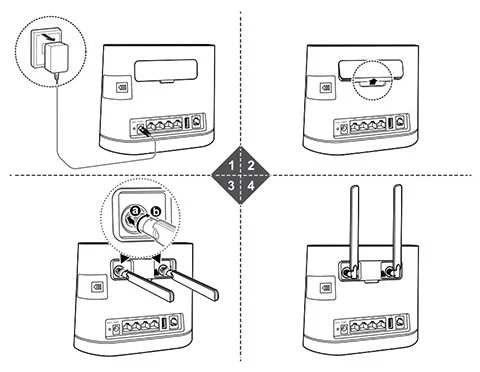
Sluk routeren og træk stikket ud.
Tag dækslet af. Du kan evt. bruge en nøgle, papirclips eller lignende. Gem dækslet.
Skru antennerne fast.
Peg antennerne opad for det bedste signal.
Du kan også bruge din router sammen med dit kablede bredbånd.
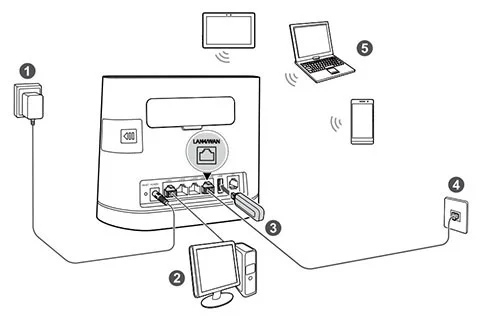
Strømadapter
PC, Mac, andet udstyr
USB-stik
Bredbåndskabel
Trådløse enheder
Undersøg om dit Mikro SIM-kort virker, og sørg for at det er sat i korrekt.
Flyt routeren til et åbent rum, gerne med et vindue. Sørg for at der ikke er tykke vægge eller andet der blokerer signalet.
Sørg for at der er forbindelse til mobilnetværket i dit område.
Kontakt kundeservice, hvis problemet varer ved.
Din router har dårligt signal til mobilnetværket. Flyt routeren til at et sted med bedre signal, gerne ved et vindue.
Sørg for, at din computer er sluttet til routeren via WiFi eller et netværkskabel (ethernet-kabel).
Genstart din browser, eller prøv at bruge en anden browser.
Gendan routerens fabriksindstillinger, hvis problemet varer ved.
Genstart routeren.
Tryk på Help i Routerens Brugerflade.
Gendan routerens fabriksindstillinger.
Kontakt kundeservice.
Du kan også komme direkte i kontakt med Huawei support:
Tlf. 70 14 01 41, de har åbent mandag til fredag fra 9 til 18.
USB-type: | USB 2.0 |
Modem: | 4G / LTE Cat6 |
Max hastighed: | 300 Mbps DL / 50 Mbps UL |
Antal enheder samtidig: | 64 |
Strømforsyning: | Adapter til stikkontakt |
Sim-kort: | Micro SIM |
Antenne: | 2 x SMA-J1.5 |
Vægt: | 370 g |
Dimensioner: | 226 x 153 x 52 mm |
Farve: | Hvid |
Når routeren er tændt, skal du trykke på genstartsknappen i ca. 3 sekunder med en spids genstand, indtil -indikatoren begynder at blinke. Ved gendannelse af fabriksindstillinger ryddes alle tilpassede indstillinger. Gå forsigtigt frem.
Sørg for, at Wi-Fi er aktiveret på klienten.
Hold WPS-knappen nede i to til fem sekunder for at konfigurere en 2,4 GHz WPS-forbindelse, eller hold WPS-knappen på routeren nede i over fem sekunder for at konfigurere en 5 GHz WPS-forbindelse.
Det afhænger af din browsers cache, om indholdet er opdateret.
Ryd cachen i din browser manuelt:
Åbn din browser og find Internetindstillinger.
Vælg Generelt.
Find Browserdata og vælg Slet.
Genstart Routerens Brugerflade.

Hent Mit Telmore
Få overblik over dit forbug og abonnement
Se alle dine fordele som kunde
Nem og overskuelig, den bliver du glad for!