Hop til sidens indhold

Guide – Opsætning af Huawei E5785

Har du Mobilt Bredbånd hos Telmore, får du tilsendt en lånerouter. Har du en Huawei E5785-mobilrouter, også kaldet MiFi-router, kan du være online på alle dine enheder overalt.

Routeren bruger 4G-data over mobilnetværket, og derfor får du et SIM-kort med til den. SIM-kortet har ikke nogen PIN-kode.

Sådan kommer du i gang

Før du går i gang, skal du have din router, dit Micro SIM-kort (det er den midterste størrelse) og en WiFi-enhed (mobil/tablet/PC) klar til brug.

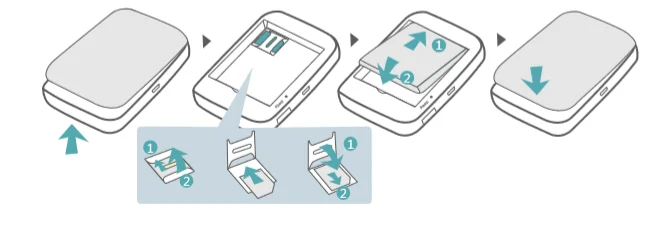
  1. Åbn routeren på bagsiden. Tag batteriet ud, hvis det sidder i.

  2. Find SIM-kortholderen.

  3. Skub metalskinnen ud mod kanten, i retning af unlock, som vist inde i routeren.

  4. Vip jernskinnen op og indsæt dit micro SIM-kort.

  5. Vip jernskinnen ned over simkortet og skub den tilbage til lock. Når det giver et “klik”, er SIM-kortet sikret.

  6. Indsæt batteriet i routeren, guld mod guld, og luk routeren igen.

Hjælp - Huawei E5785 - Image 1

Slut USB-kablet til en computer eller powerbank for at lade den op.

Få forbindelse til din MiFi-router

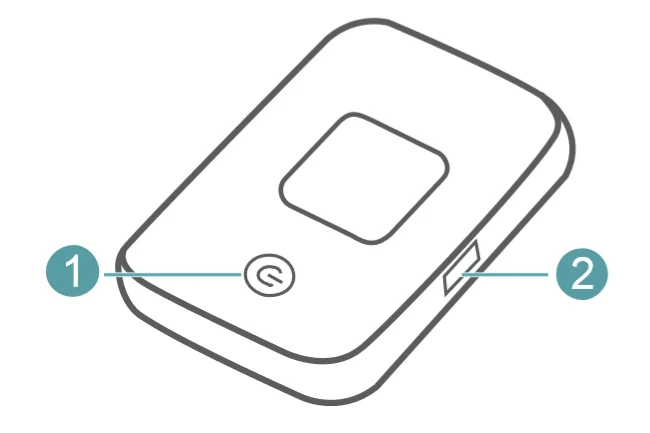
  1. Hold strømknappen (1) på forsiden inde, til du ser Huawei-logoet.

  2. Vent til du ser startskærmen på displayet. Der står Telmore i midten.

  3. Vent til routeren har fået forbindelse til mobilnetværket. De små barrer oppe til venstre på skærmen viser, om der er forbindelse.

  4. Tryk på menu-knappen (2) på routeren, for at åbne menuen.

  5. Tryk på menu-knappen én gang til for at lande på Device Info.

  6. Tryk på strømknappen, for at åbne Device Info:

    • SSID = Navnet på din router, der vises på dine enheder under WiFi-forbindelser.

    • PWD = Adgangskoden til routerens netværk.

    • IP = Den IP-adresse, du indtaster i din browser for at konfigurere routeren.

  7. Find netværket på din WiFi-enhed (mobil/tablet/PC).

  8. Indtast adgangskoden og opret forbindelse.

Du er nu forbundet til din Huawei E5785 Mobile WiFi-router. For at komme i gang med at surfe, skal du igennem en hurtig opsætning for at konfigurere routeren. Læs hvordan nedenunder.

Hjælp - Huawei E5785 - Image 2

Konfigurer din router

Når routeren har fået forbindelse til mobilnetværket, og WiFi-forbindelsen virker, skal routeren konfigureres. Det er en hurtig opsætning (Quick Setup), hvor du kan ændre adgangskoden til netværket og routeren. Du kan også ændre navnet til dit netværk. Det tager få minutter.

Du konfigurerer din router i Routerens Brugerflade i en browser eller med Huaweis HiLink-app. Vi har lavet en guide til begge dele.

Guide til opsætning - browser

Første gang du logger i Routerens Brugerflade, skal du igennem en hurtig opsæting (Quick Setup).

Sådan gør du:

1. Start med at oprette forbindelse til din MiFi-router.
2. Åbn en browser.
3. I søgefeltet indtaster du IP-adressen: 192.168.8.1
4. Du er nu inde i Routerens Brugerflade.
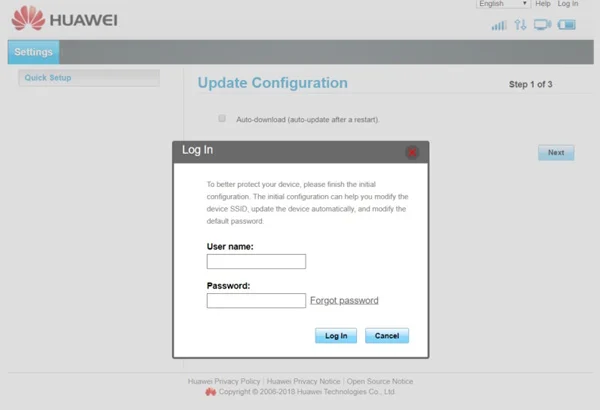
5. Log ind på routeren. Både password og brugernavn er admin.

Hjælp - Huawei E5785 - Image 3

Tryk log In

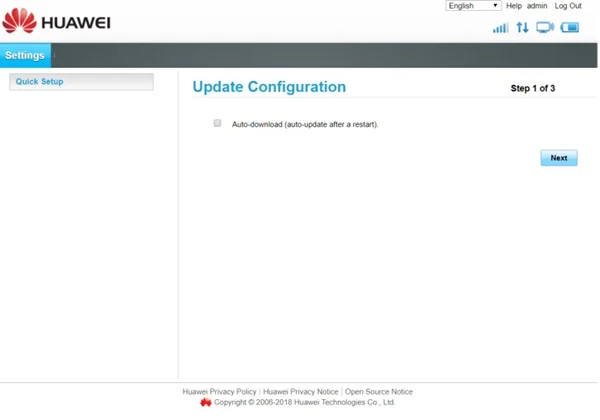
7. Sæt et hak ved Auto-download, så opdateres routeren løbende og automatisk.

Hjælp - Huawei E5785 - Image 4

Tryk Next.

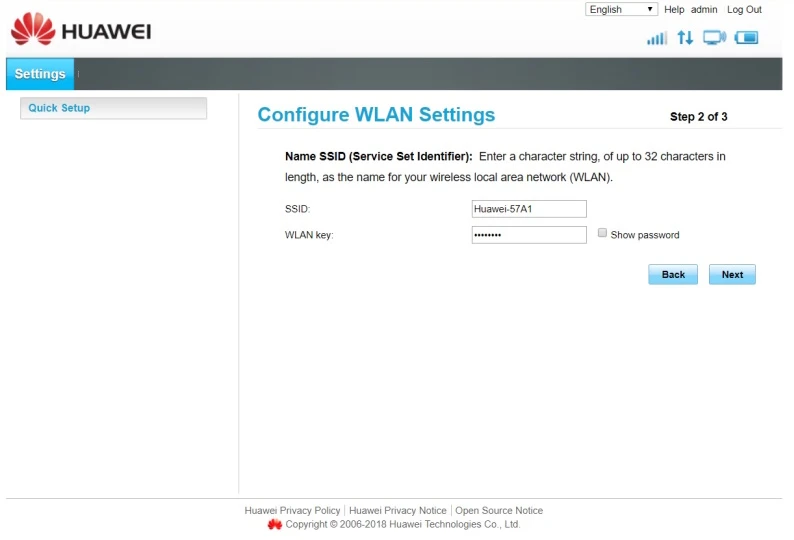
7. Her kan du ændre navn (SSID) og adgangskode (WLAN key) til netværket:

Hjælp - Huawei E5785 - Image 5

Hvis du ændrer passwordet, er det smart at sætte hak ved show password.

Du kan altid se navn/adgangskode, under Device Info på din router.

Tryk Next.

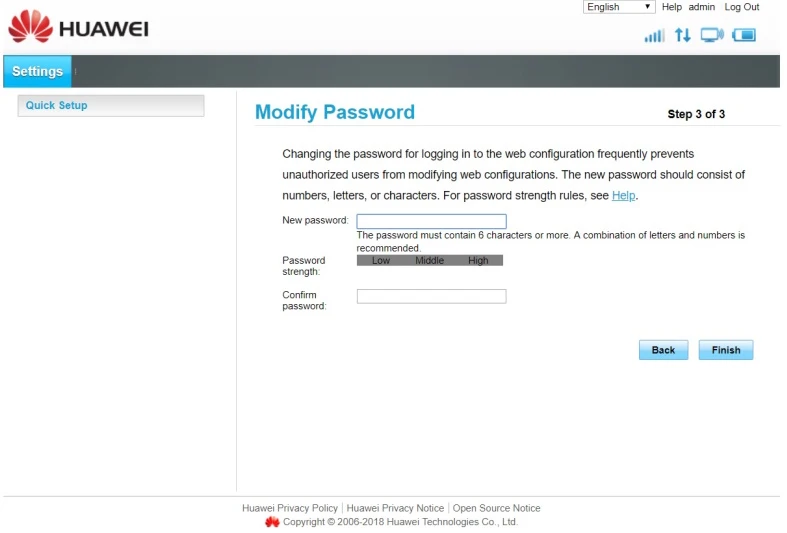
8. Her ændrer du adgangskoden til Routerens Brugerflade i din browser/app fremover.
Skriv det valgte password i det øverste felt, og bekræft i det andet felt.
Adgangskoden skal være på mindst 6 tegn, med både bogstaver og tal.
Vi anbefaler at du skriver adgangskoden ned.

Hjælp - Huawei E5785 - Image 6

Tryk Finish

9. Vent til der står Success i et lille vindue.
10. Har du ændret adgangskoden til netværket, skal du logge på igen, med de nye oplysninger.
11. Du er nu klar til at surfe fra dit mobile hotspot!

Hvordan ændrer jeg login-oplysningerne?

Log ind i Routerens Brugerflade i browseren, og vælg Settings:

  • Du lander på Quick Setup hvor du kan ændre navn/adgangskode til netværket. Alternativt findes det i WLAN under WLAN Basic Settings.

  • I System under Modify Password kan du ændre adgangskoden til Routerens Brugerflade.
    Brugernavn er altid: admin.

Skriv adgangskoden til brugerfladen ned så du husker den. Glemmer du adgangskoden til Routerens Brugerflade, skal du gendanne routeren til fabriksindstillinger.
Gendan til fabriksindstillinger

  1. Tænd routeren.

  2. Tag skallen af bagsiden. Lad batteriet blive i.

  3. Find reset-knappen. Den er lille og rød.

  4. Tryk den ind i ca. 10 sekunder med en tandstik, pincet eller lign.

  5. Routeren genstarter nu, og der står WELCOME på skærmen, når den starter op.

  6. Din router er nu gendannet til fabriksindstillinger.

  7. Følg vores guide længere oppe for opsætning.

Fejlsøgning

Strøm og hardware:

  • Sørg for at SIM-kortet sidder rigtigt i routeren. Metalskinnen giver et klik, når den er korrekt låst.

  • Sørg for at batteriet er korrekt sat i. Guld mod guld.

  • Sørg for at der er strøm på routeren. Brug USB-opladeren.

​Forbindelse til MiFi-routeren:

  • Sørg for at du forbundet til det rigtige WiFi-netværk (SSID under Device info).

  • Sørg for at du har tastet adgangskoden rigtigt. Hvis der er et 0 i standardkoden, er det altid tallet nul.

  • Hvis routeren ikke har været aktiv i lidt tid, går den i dvale. Tryk på strømknappen for at vække den.

Adgang til Routerens Brugerflade:

  • Sørg for, at du har indtastet brugernavn og adgangskode korrekt.

  • Standard brugernavn og adgangskode er altid admin (små bogstaver).

  • Sørg for, at din internetbrowser ikke blokerer pop op-vinduer og har JavaScript aktiveret.

Nyttig information

USB type:

Micro USB 2.0

Modem:

4G / LTE Cat6

Max hastighed:

300 Mbps

Antal enheder samtidig:

10

Batteri:

3000 mAh

Batterilevetid:

12 timers forbrug, 700 timer standby

Antenne:

2 x TS-9 antenne

SIM-kort størrelse:

Micro SIM

Vægt:

127 g

Dimensioner:

106 x 66 x 15,9 mm

Farve:

Hvid, Sort

Mit Telmore ikon


Hent Mit Telmore

Nem selvbetjening. Tilgængelig 24/7

  • Få overblik over dit forbug og abonnement

  • Se alle dine fordele som kunde

Hent appen

Nem og overskuelig, den bliver du glad for!