Telmore Voicemail
Vi arbejder på en ny og endnu bedre Voicemail APP løsning. Indtil da anbefaler vi at du benytter vores almindelige telefonsvarer, som du kan læse mere om her.
Du kan ikke længere downloade Telmore Voicemail fra Apples App Store eller Google Play
Kom godt i gang med Telmore Voicemail
Login
Indtast dit Telmore-nummer
Tryk på pilen
Du får en SMS med en 6-cifret kode
Tast koden ind. Tryk på pilen
Afspil beskeder
Nye beskeder står med fed
Åbn en besked for at afspille
Spol med den lyse røde prik
Send sms, Opret kontakt eller Ring til afsenderen
Når du åbner en besked, kan du trykke på telefonnummeret. Herfra kan du svare med sms, oprette en kontakt med nummeret, eller ring til afsenderen.
Slet, Lås eller Del beskeder
Inde på dine beskeder kan du trykke på de tre prikker og slette, låse eller dele beskeden.
Søg i dine beskeder
Klik på luppen i toppen for at søge. Du kan søge på navn og telefonnummer.
Indstillinger
Under indstillinger kan du blandt andet:
Indstille Push- og SMS-notifikationer
Indtale en personlig hilsen
Vælge ringetid inden telefonsvarer
Se godkendte enheder
Indstille tilladelser for appen
Velkomsthilsen
Indtal velkomsthilsen
Du kan vælge at indtale en personlig velkomsthilsen.
Vælg Velkomsthilsen i indstillinger:
Tryk på mikrofonen for at optage
Tryk Stop når din hilsen er slut
Tryk Afspil for at lytte til din hilsen
Tryk Optag igen, hvis du ikke er tilfreds
Tryk Gem når du er tilfreds
Problemer med at modtage notifikationer, når der modtages en telefonsvarerbesked?
Nogle kunder oplever problemer med at modtage notifikationer, når der kommer en telefonsvarerbesked. Se herunder hvordan du løser det.
Åbn voicemail appen
Tryk på de tre prikker i hjørnet > Indstillinger > Notifikationer > “Voicemail” skal være aktiveret i afsnittet “Push notifikationer”.
Tryk på de tre prikker i hjørnet > Indstillinger > Tilladelser > “Notifikationer” skal være aktiveret (grøn flueben).
Har du en iPhone, skal du følge denne guide (Har du en Android: se længere nede på siden):
Apple iOS indstillinger
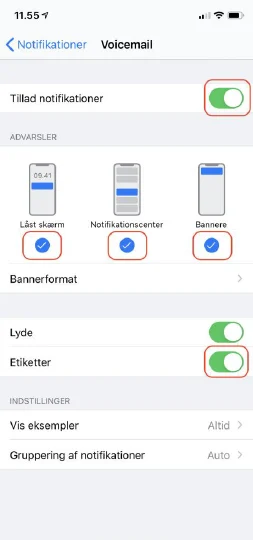
Åben iPhone Indstillinger > Notifikationer > Find Voicemail appen på listen. Sørg for at indstillinger er slået til som vist på billedet herunder.
Android OS indstillinger
Android har en række indstillinger der kan forlænge batterilevetiden, men det kan samtidig betyde at push notifikationer ikke bliver vist. Det er ikke alle Android telefoner der har disse indstillinger og det kan variere fra model til model.
Samsung
Anbefalet: Søvntilstand
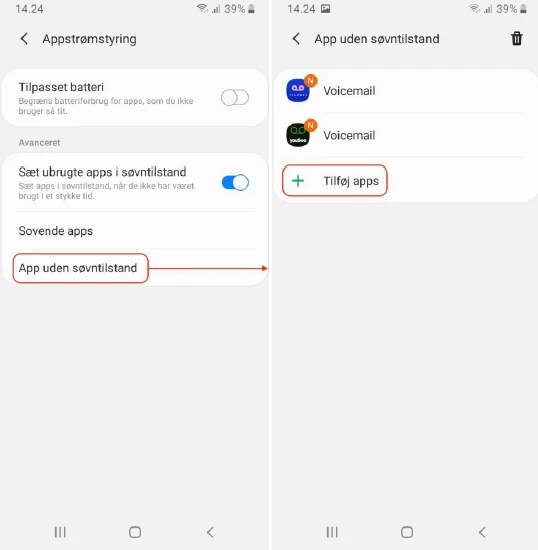
Android kan sætte ubrugte apps i “Sovende tilstand” hvilket blokerer for push beskeder. For at undgå dette kan du gøre følgende: Åben Android Indstillinger > Enhedspleje > Batteri > Appstrømstyring > App uden søvntilstand > Tilføj voicemail app.
Hvis ovenstående indstilling ikke hjælper kan du prøve følgende:
Strømbesparende indstillinger
Åben Android Indstillinger > Enhedspleje > Batteri > Strømtilstand > Sørg for at “Maksimal strømbesparelse ikke er valgt”.
Åben Android Indstillinger > Enhedspleje > Batteri > Appstrømstyring > “Tilpasset batteri“ bør slås fra.
Dataforbrug
Åben Android Indstillinger > Apps > Voicemail > Mobil data:
Sørg for at “Tillad baggrundsdatabrug” er aktiveret.
Sørg for at “Tillad app med Datasparer aktiveret” er aktiveret.
Huawei
EMUI 6+ enheder:
Åben Android Indstillinger > Avancerede indstillinger > Batteri manager > Beskyttede apps > Sæt Voicemail app som beskyttet.
Huawei P9 Plus:
Åben Android Indstillinger > Apps > Indstillinger > Special adgang > Ignorer batteri optimering > Vælg Voicemail appen.
OnePlus
OnePlus 6 og nyere:
System indstillinger > Batteri > Batteri optimering > Klik på de tre prikker > Avanceret optimering > Sørg for at “Deep optimization” er slået fra.
System Indstillinger > Batteri > Batteri optimering > Skift til “Alle apps” i menuen til højre > Vælg Voicemail appen > Vælg “Optimer ikke”.
Xiaomi
Strømbesparende indstillinger
Åben Android Indstillinger > Avancerede indstillinger > Batteri manager > Beskyttede apps > Sæt Voicemail app til at være beskyttet.
Åben Sikkerhed > Batteri > App batterioptimering > Vælg Voicemail app > Set til ingen restriktion.
Sony
Strømbesparende indstillinger
Åben Android indstillinger > Batteri > Klik på de tre prikker > Batteri optimering > Apps > Vælg Voicemail appen og slå “Stamina mode” fra.
Ofte stillede spørgsmål
Hvad gør jeg hvis min mobil bliver stjålet?
Ring til kundeservice og bed om at få fjernet adgang til appen på tlf. 70 21 89 00.
Hvor lange kan beskeder være?
Højst 240 sekunder, så du slipper for lange lomme opkald.
Hvor lange kan beskeder være?
Appen bruger telefonens sprog. Du skal ændre sproget på din telefon under indstillinger.
Hvorfor er alle mine tidligere beskeder slettet?
Talebeskeder, du havde før du skiftede til Telmore Voicemail, bliver ikke overført til appen. Det samme gælder hvis du skifter tilbage til Standard Telmore Voicemail. Alle beskeder bliver slettet når du skifter, så husk af aflytte dem alle først.
Kan jeg bruge Telmore Voicemail på en anden mobil?
Går din mobil i stykker, kan du bruge Telmore Vociemail på en anden mobil, hvis du har dit SIM-kort.

Hent Mit Telmore
Nem selvbetjening. Tilgængelig 24/7
Få overblik over dit forbug og abonnement
Se alle dine fordele som kunde
Nem og overskuelig, den bliver du glad for!